





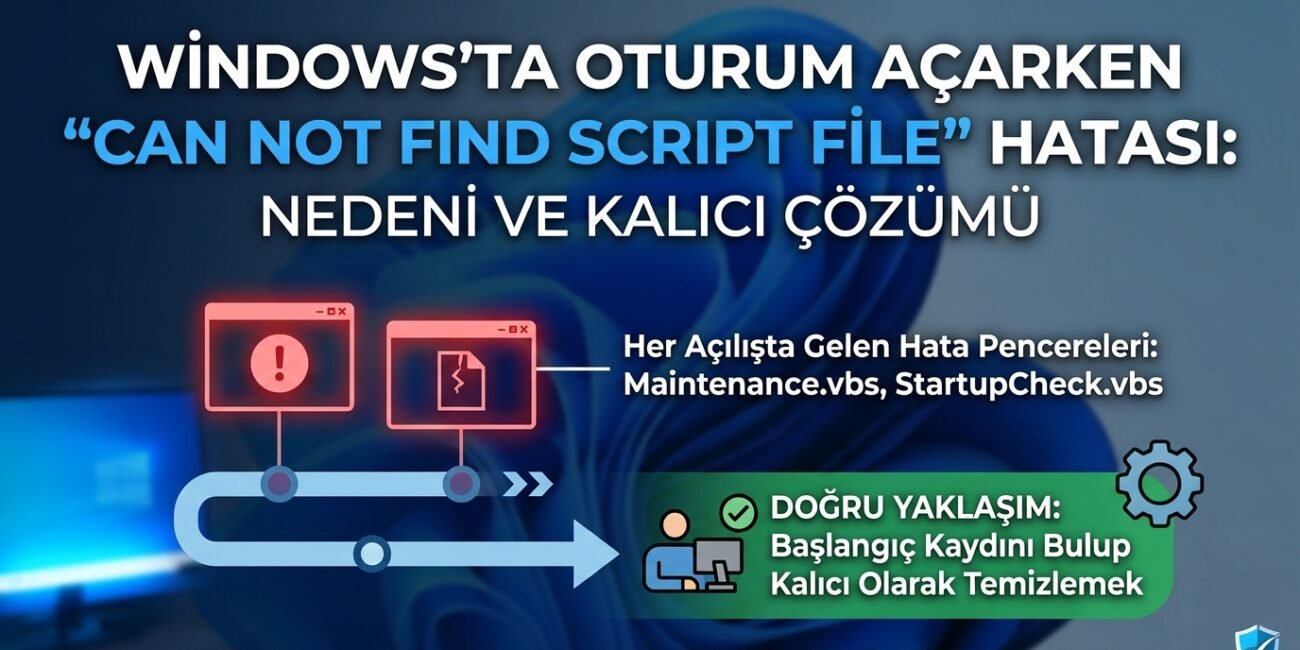
Bilgisayarı açıyorsunuz, parolanızı giriyorsunuz ve masaüstü gelmeden ekranda iki küçük pencere beliriyor:
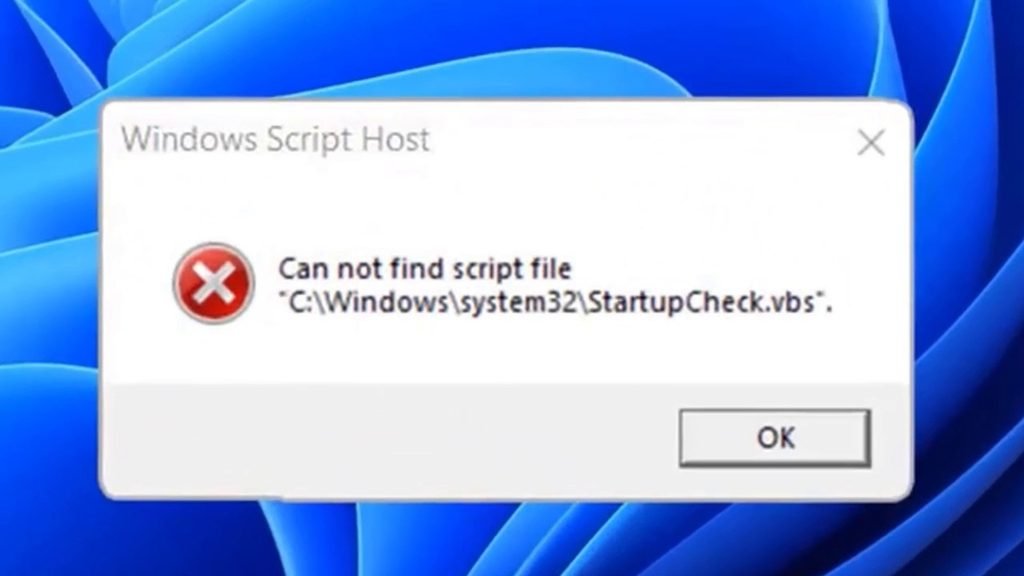
Windows Script Host Can not find script file “C:\Windows\system32\Maintenance.vbs”.
Windows Script Host Can not find script file “C:\Windows\system32\StartupCheck.vbs”.
Her açılışta tekrarlanan bu iki hata can sıkıcı. Üstelik dosya adları “bakım” ve “başlangıç kontrolü” gibi resmî görünüyor. Peki bunlar nereden geliyor, ciddi bir sorun mu, nasıl kalıcı olarak temizlenir? Bu yazıda hem hatanın sebebini hem de doğru çözümü adım adım anlatıyorum.
Hata tam olarak ne diyor?
Windows Script Host (WSH), .vbs ve .js gibi betik dosyalarını çalıştıran Windows bileşenidir. Oturum açtığınız anda Windows, “başlangıçta çalıştır” olarak kayıtlı her şeyi sırayla başlatır. Bu kayıtlardan biri bir .vbs dosyasını gösteriyorsa ve dosya yerinde yoksa, WSH bu hatayı verir.
Yani sorun şu: Başlangıç kaydı duruyor, ama gösterdiği dosya silinmiş. Windows kayıtta yazanı çalıştırmaya çalışıyor, dosyayı bulamıyor ve size bildiriyor.
Bu dosyalar Windows’a ait mi?
Hayır. Maintenance.vbs ve StartupCheck.vbs, Windows’un standart dosyaları değildir ve normal bir kurulumda System32 klasöründe bulunmazlar. Birisi ya da bir yazılım bu dosyaları oraya bırakmış ve başlangıca eklemiştir. Daha sonra dosyalar silinmiş, ancak başlangıç girdileri geride kalmıştır.
En olası sebepler
1. Antivirüs dosyaları sildi, kaydı bırakmadı
En sık karşılaşılan senaryo budur. Reklam yazılımı (adware) ya da zararlı bir yazılım kendini System32 içine VBS betiği olarak bırakır ve başlangıca ekler. Antivirüs dosyayı tespit edip siler, fakat zamanlanmış görev veya kayıt defteri girdisi yerinde kalabilir. Sonuç: her açılışta “dosya bulunamadı” hatası.
2. Kaldırılmış bir programın artıkları
Bazı “optimizasyon”, “temizlik” veya sistem ayar programları, kaldırıldıklarında zamanlanmış görevlerini ve başlangıç girdilerini tam temizlemez. Aktivasyon araçları (crack, KMS vb.) da bu konuda kötü bir sicile sahiptir.
3. Eski bir kurumsal ya da okul betiği
Bilgisayar daha önce bir şirketin veya okulun yönetimindeyse, oturum açma betiği (logon script) ya da bir görev geride kalmış olabilir.
Bu isimlerin masum görünmesi tesadüf değil. Zararlı yazılımlar, kullanıcının dikkatini çekmemek için bilerek Maintenance, Update, StartupCheck gibi sıradan isimler seçer.
“Boş dosya oluşturayım, hata kaybolsun” yöntemi
Birçok kişi aynı isimde bir dosya oluşturup içine WScript.Quit yazarak hatayı susturuyor. Hata mesajı gerçekten kayboluyor, ama bu bir çözüm değil, bir maskeleme:
- Başlangıç kaydı hâlâ duruyor.
- Kaynak zararlı bir yazılımsa ve dosyaları yeniden indirip üzerine yazarsa, sizin “boş” dosyanızın yerine gerçek içerik çalışır. Hem de sessizce, çünkü artık hata vermeyecek.
System32içine kendi dosyanızı koymak, o klasörün güvenilirliğini zayıflatan kötü bir alışkanlıktır.
Doğru yaklaşım, gürültünün kaynağını yani başlangıç kaydını bulup silmektir.
Kalıcı çözüm: Başlangıç kaydını bulup silmek
Yöntem 1: Sysinternals Autoruns (en kolayı)
Autoruns, Microsoft’un resmî Sysinternals paketinde bulunan ücretsiz bir araçtır. Windows’un başlangıçta çalıştırdığı her şeyi tek ekranda listeler.
- Autoruns’u Microsoft’un resmî sitesinden indirin ve yönetici olarak çalıştırın.
Ctrl + FileMaintenance.vbsveStartupCheck.vbsaratın.- Bulunan girdilere sağ tıklayıp Delete seçin.
- Girdinin hangi sekmede çıktığına dikkat edin (Logon, Scheduled Tasks, Services vb.). Bu, kaynağı anlamanıza yardımcı olur.
Autoruns’ta dosyası bulunamayan girdiler genellikle sarı renkle işaretlenir, bu da temizlenecek artıkları kolayca fark etmenizi sağlar.
Yöntem 2: Elle kontrol
Araç kurmak istemezseniz şu noktalara bakabilirsiniz:
- Görev Zamanlayıcı:
Win + R→taskschd.msc. Görev Zamanlayıcı Kitaplığı içinde bu betikleri çağıran görevleri arayın. - Başlangıç klasörleri:
Win + R→shell:startupveshell:common startup. - Kayıt defteri:
HKCUveHKLMaltındaSoftware\Microsoft\Windows\CurrentVersion\RunileRunOnceanahtarları. - Winlogon:
HKLM\SOFTWARE\Microsoft\Windows NT\CurrentVersion\WinlogonaltındakiUserinitveShelldeğerleri. Varsayılanlarından farklı bir şey yazıyorsa dikkatle inceleyin.
Not: Kayıt defterinde değişiklik yapmadan önce yedek almak iyi bir alışkanlıktır.
Güvenlik kontrolü yapmayı unutmayın
Girdiyi silmek hatayı çözer, ama “bu dosyalar neden oradaydı?” sorusunun cevabını da bilmek istersiniz:
- Windows Güvenliği → Virüs ve tehdit koruması → Koruma geçmişi bölümünde bu dosya adlarıyla ilgili bir tespit var mı bakın. Varsa sebep netleşmiş olur.
- Tam tarama yapın, ardından Microsoft Defender Çevrimdışı Tarama çalıştırın. Bu tarama, Windows yüklenmeden önce çalıştığı için kendini gizleyen yazılımları yakalamada daha etkilidir.
- İkinci bir görüş için Malwarebytes gibi güvenilir bir tarayıcı kullanabilirsiniz.
- Daha önce
System32içine kendi oluşturduğunuz sahte dosyaları, kayıtları temizledikten sonra silin.
Bir daha yaşamamak için
- Yazılımları yalnızca resmî kaynaklardan indirin. “Ücretsiz hızlandırıcı”, “temizleyici” ve aktivasyon araçları en sık görülen bulaşma yollarıdır.
- Programları kaldırırken Windows’un “Yüklü uygulamalar” bölümünü kullanın, mümkünse kalıntı bırakmayan temiz bir kaldırma yapın.
- Ara sıra Autoruns ile başlangıç listenizi gözden geçirin. Tanımadığınız girdiler varsa araştırın.
- Windows ve Defender’ı güncel tutun.
Özet
- Hata, başlangıçta çalışması kayıtlı olan ama silinmiş iki
.vbsdosyasından kaynaklanır. - Bu dosyalar Windows’a ait değildir. Büyük olasılıkla antivirüs tarafından silinmiş bir zararlı yazılımın ya da kaldırılmış bir programın artığıdır.
- Sahte dosya oluşturmak hatayı susturur ama sorunu çözmez, hatta riski gizleyebilir.
- Kalıcı çözüm: Autoruns ile ilgili girdileri bulup silmek, ardından tam tarama yapmaktır.
Bir hata mesajını susturmak ile sebebini ortadan kaldırmak aynı şey değildir. İki dakikalık bir araştırma, hem sistemi temiz tutar hem de olası bir güvenlik açığını kapatır.


